
Son las 4:40 de la tarde. Tenés veinte pestañas abiertas, una propuesta a medio escribir y una carpeta llamada «versión final FINAL». Querés pedir ayuda a ChatGPT, pero aparecen Chat, Work, Codex, Projects, plugins y una lista de modelos. Te preguntás: «¿dónde pongo este trabajo para poder terminarlo y revisarlo?».
Si te sentís así, no te falta capacidad técnica. El producto sumó capas y sus nombres se parecen. Esta guía te da un mapa para elegir sin aprender cada botón. La idea central: elegí primero el tipo de trabajo, después el espacio y los permisos, y al final el modelo. Esa secuencia te evita convertir una tarea sencilla en una producción complicada.
Al terminar vas a poder decidir entre Chat, Work, Codex y la terminal; guardar contexto sin perder archivos; pedir delegación con límites claros; y reconocer qué funciones están documentadas y cuáles pueden no aparecer en tu cuenta. Esta lectura está revisada al 29 de septiembre de 2026. Las interfaces, planes y despliegues pueden cambiar; para confirmar tu acceso, mirá el selector y los ajustes de tu propia cuenta. La guía oficial de ChatGPT Work y Codex distingue las experiencias y sus permisos.
tu mapa visual
Primero el trabajo. Después la herramienta.
Esta secuencia evita elegir el modelo más grande para una pregunta que solo necesitaba una conversación.Chat piensa con vos · Work entrega · Codex modifica proyectos · la terminal ejecuta comandos.
El mapa en un minuto
Pensá en una pequeña mesa de trabajo. En Chat conversás para entender o decidir. En Work encargás un resultado que requiere varios pasos: investigar, cruzar archivos, armar un documento o trabajar con aplicaciones conectadas. En Codex trabajás sobre un proyecto técnico: archivos, código, pruebas, comandos y revisión de cambios. La terminal es una forma de operar Codex o herramientas de desarrollo cuando preferís instrucciones escritas y resultados reproducibles. No es una cuarta inteligencia. OpenAI describe estos usos en su centro de ayuda.
| Si tu situación es… | Empezá por… | Pedí como resultado… |
|---|---|---|
| «No entiendo esta noticia; quiero una explicación» | Chat | Una respuesta breve con fuente y ejemplo |
| «Tengo notas, PDF y datos; necesito un informe» | Work | Un archivo o análisis terminado, con revisión pendiente |
| «La web falla en móvil; hay que corregir el proyecto» | Codex | Cambio comprobado y resumen de pruebas |
| «Estoy dentro de un repositorio y quiero repetir una operación técnica» | Codex en terminal | Comandos y cambios verificables |
La elección útil sigue siendo: ¿cuál es el objeto que querés entregar y dónde vive? Un informe vive en archivos y fuentes. Un arreglo de software vive en un proyecto que se puede probar.
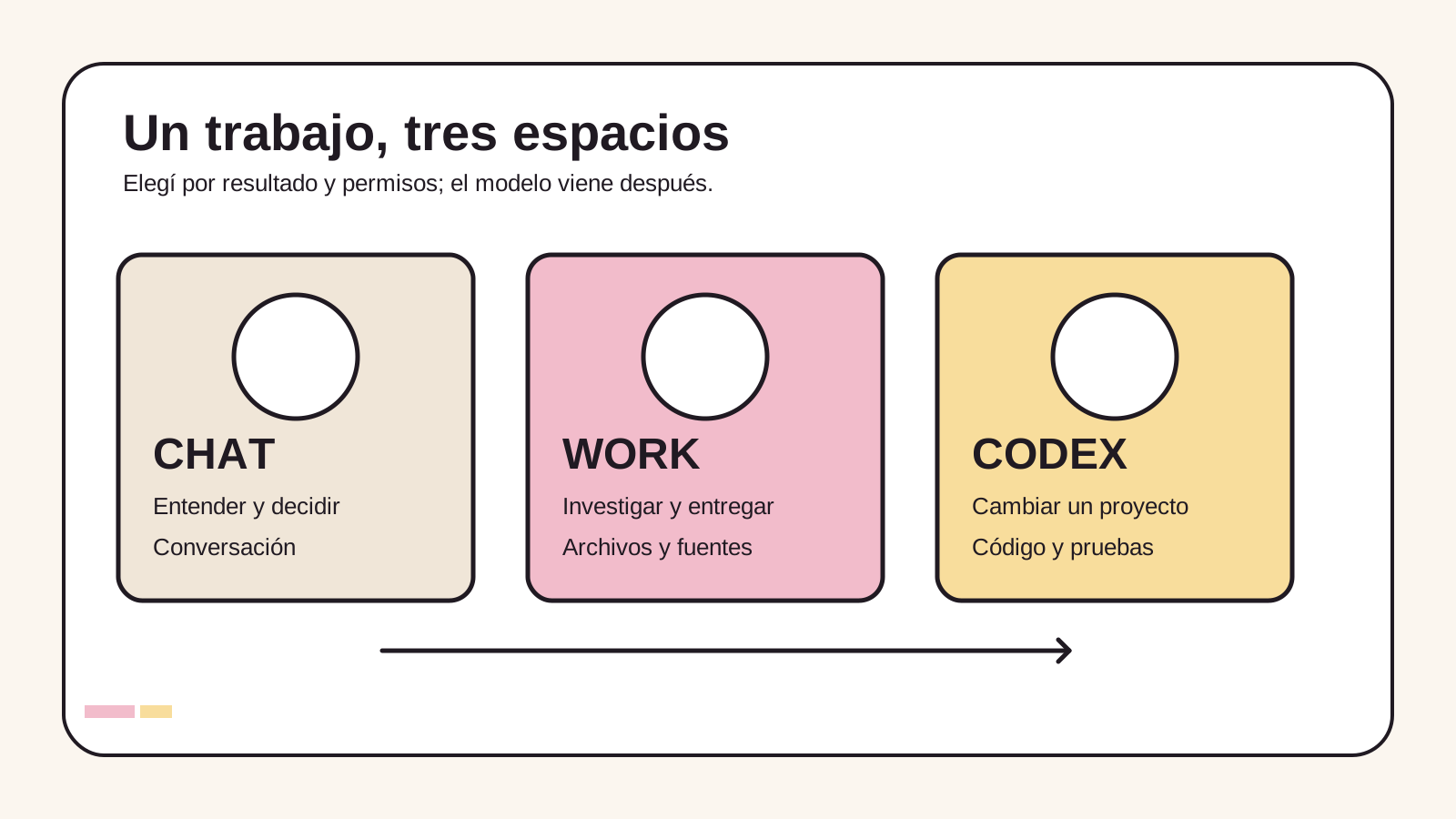
Mapa editorial original de Pioneras. Para reconocer las pantallas actuales, mirá las guías visuales oficiales de ChatGPT en web y de proyectos y conversaciones; la ubicación de los botones puede cambiar.
Chat: cuando todavía estás pensando
Chat es la puerta liviana para preguntar, buscar, comparar ideas y ordenar una decisión. Por ejemplo: «Estoy preparando un taller para emprendedoras. Explicame en cinco líneas qué cambia entre un chatbot y un agente, con un ejemplo de reservas y una duda que debería investigar». Una buena conversación te ayuda a formular el trabajo antes de delegarlo.
También es buen lugar para decir «todavía no entiendo». Pedí una analogía, una excepción y una fuente. Si la respuesta depende de algo actual, solicitá enlaces y fecha. Si necesitás varias fuentes o un entregable editable, probablemente el trabajo ya cruzó hacia Work. La explicación oficial de las tres experiencias lo presenta así.
Un prompt que podés copiar:
Tengo una idea para un artículo sobre [tema]. Haceme tres preguntas que cambien el enfoque. Después proponé una tesis de una frase, un contraejemplo y qué debería verificar antes de escribir. No redactés el artículo todavía.
Ese último límite importa: cuando pedís claridad, no necesitás tres páginas de texto prematuro. En nuestra guía para verificar el trabajo de una IA mostramos cómo pedir evidencias antes de adoptar una respuesta.
Work: cuando querés un resultado terminado
Work es el espacio para tareas de varios pasos y entregables: investigación, análisis, documentos, presentaciones, hojas de cálculo, reportes o sitios, según acceso y herramientas. Puede combinar archivos y aplicaciones conectadas, pedirte datos que faltan, mostrar progreso y detenerse ante decisiones importantes. En web y móvil funciona en la nube; en la aplicación de escritorio puede trabajar con carpetas y aplicaciones locales si el plan, el espacio de trabajo y los permisos lo permiten. Un trabajo local sigue pudiendo almacenar mensajes y contexto en la nube. OpenAI detalla las superficies y los permisos.
Imaginá entrevistas de alumnas, preguntas frecuentes y notas de un taller. En Work podés pedir un informe de dos páginas: cinco patrones, citas por archivo, dudas pendientes y tres cambios para la próxima edición. Hay un resultado definido, fuentes identificables y un punto de revisión.
Prompt de ejemplo:
Prepará un informe de máximo dos páginas sobre las preguntas que se repiten en estos archivos. Usá solo el material adjunto. Para cada patrón, indicá en qué archivo aparece y una cita breve. Separá observaciones de recomendaciones. Si los datos no alcanzan, dejá una sección «faltan evidencias». Entregá un documento editable; mostrame el borrador antes de compartirlo.
La guía de creación de documentos en Work recomienda nombrar formato, destino y lo que debe conservarse: «mantené las fórmulas» o «no cambies el orden de las diapositivas». Antes de compartir, revisá cifras, nombres y permisos.
Codex: cuando el resultado vive en un proyecto
Codex está orientado al desarrollo de software y al trabajo técnico. Puede leer un repositorio, cambiar archivos, ejecutar pruebas y comandos, revisar diferencias y explicar qué modificó. Eso también sirve a una fundadora que nunca escribió código: puede pedir que corrija un formulario, mejore una página o investigue por qué se rompió un flujo. La clave es darle un objetivo comprobable.
En este proyecto, el botón de registro no funciona en móvil. Encontrá la causa, corregila y comprobá el flujo en el tamaño de pantalla más pequeño que soporte el sitio. No cambiés la estética de otras páginas. Al final decime qué archivos tocaste, qué verificaste y qué no pudiste comprobar.
En escritorio, Codex puede trabajar con carpetas locales, repositorios y terminales. Codex Cloud permite iniciar y continuar tareas técnicas en computadoras gestionadas por OpenAI desde escritorio, web o móvil cuando se dispone de un entorno publicado y acceso habilitado. El acceso remoto desde el móvil a una conversación local de escritorio es otra función: se conecta a esa máquina y no convierte el trabajo local en una tarea de nube. Esta distinción aparece en la documentación actual de Work y Codex. La disponibilidad depende del plan y de la configuración del espacio de trabajo.
¿Y la terminal? Codex CLI lleva el agente al entorno de comandos. Es útil si ya trabajás en un repositorio, necesitás iterar sobre archivos locales o querés repetir un proceso desde scripts. No tenés que abrir una terminal para pedir un artículo, una tabla o una presentación. La documentación de Codex CLI explica su relación con archivos, código y comandos. Si un tutorial te pide instalar una versión específica o elegir un modo de aprobación, verificá primero la documentación vigente: estos detalles cambian.
Hay otra opción útil para cambios grandes: Plan mode. Le pedís a Codex que proponga la ruta de implementación antes de editar. Usalo para una migración, una función que toca varias partes o un arreglo con riesgo de romper datos. «Hacé un plan; incluí alcance, archivos probables, pruebas y forma de revertir; esperá mi revisión antes de implementar». Plan mode es una etapa de acuerdo sobre el camino, no el resultado final. OpenAI describe el modo de planificación y advierte que su acceso puede depender del entorno.
Projects, Files y Library: tres formas distintas de guardar contexto
Un Project agrupa conversaciones, archivos e instrucciones alrededor de un tema. Si trabajás durante meses en un curso, poné allí el temario, la audiencia y el tono; así no empezás de cero en cada conversación. Los proyectos pueden usarse con Chat y Work, según la superficie y la cuenta. Compartir un proyecto implica revisar qué archivos e instrucciones verán otras personas. OpenAI documenta Projects y sus controles.
Un archivo adjunto es material para una tarea concreta: «revisá este PDF». Un archivo en el Project funciona como fuente que querés reutilizar en ese contexto. Library es el lugar para encontrar y reutilizar archivos que subiste o creaste, cuando está disponible; también puede mostrar algunas fuentes conectadas. No equivale a tu carpeta local ni implica que todo documento de Google Drive fue copiado a ChatGPT. La guía oficial de Library detalla almacenamiento, búsqueda y eliminación.
| Necesidad | Lugar probable | Revisión antes de usar |
|---|---|---|
| Contexto estable para muchas conversaciones | Project | ¿Instrucciones y fuentes siguen vigentes? |
| Un PDF para un análisis puntual | Adjunto del chat o de Work | ¿Es la versión correcta y se puede compartir? |
| Reencontrar un archivo generado | Library, si aparece en tu cuenta | ¿Cuál es la versión aprobada? |
| Modificar archivos de tu computadora | Work local o Codex con permiso | ¿Qué carpeta exacta autorizaste? |
Eliminar una conversación no elimina necesariamente un archivo guardado en Library. Borrar un Project puede afectar archivos almacenados solamente allí. Mantené un original propio. Leé cómo construir una carpeta de contexto para IA si querés instrucciones portables.
Si estás mirando la pantalla: qué significa cada entrada
Los menús cambian más rápido que los conceptos. En el selector principal elegís Chat, Work o Codex; dentro de una conversación podés adjuntar un archivo, y dentro de un Project reunís fuentes e instrucciones para varias conversaciones. El recorrido visual oficial de ChatGPT muestra esos puntos de entrada. Si una pantalla ofrece More o un signo +, abrilo como catálogo de acciones disponibles en esa vista, no como un modo de IA distinto. Attach from app significa traer material de una aplicación conectada: revisá qué cuenta quedó enlazada y si el permiso es de lectura o también de escritura. La guía oficial para trabajar con archivos distingue adjuntar fuentes, crear entregables y revisar sus vistas previas.
Order puede describir el orden de conversaciones, proyectos o elementos de una lista; cambiarlo no modifica el razonamiento ni la prioridad del agente. Sketch no apareció como una función universal con comportamiento estable en la documentación oficial consultada. Si lo ves en tu instalación, comprobá la descripción de esa herramienta o plugin y probala con un boceto no sensible antes de asumir que publica o guarda algo. La regla que permanece: antes de pulsar un botón, preguntate qué dato entra, qué resultado sale y quién podrá verlo.
Skills, plugins y apps: procedimiento, paquete y permiso
Una skill es una guía reutilizable para una clase de tarea. Puede indicar pasos, criterios de calidad, ejemplos y recursos. Por ejemplo, «al preparar un artículo, abrir fuentes primarias, separar hechos e interpretación, revisar enlaces y cerrar con una acción». No concede por sí sola acceso a tu correo ni a tus archivos. Un plugin empaqueta una o varias skills y, cuando hace falta, una conexión técnica mediante MCP. Una app o conector es la puerta autorizada a un servicio o dato externo. La arquitectura oficial de plugins explica estas piezas.
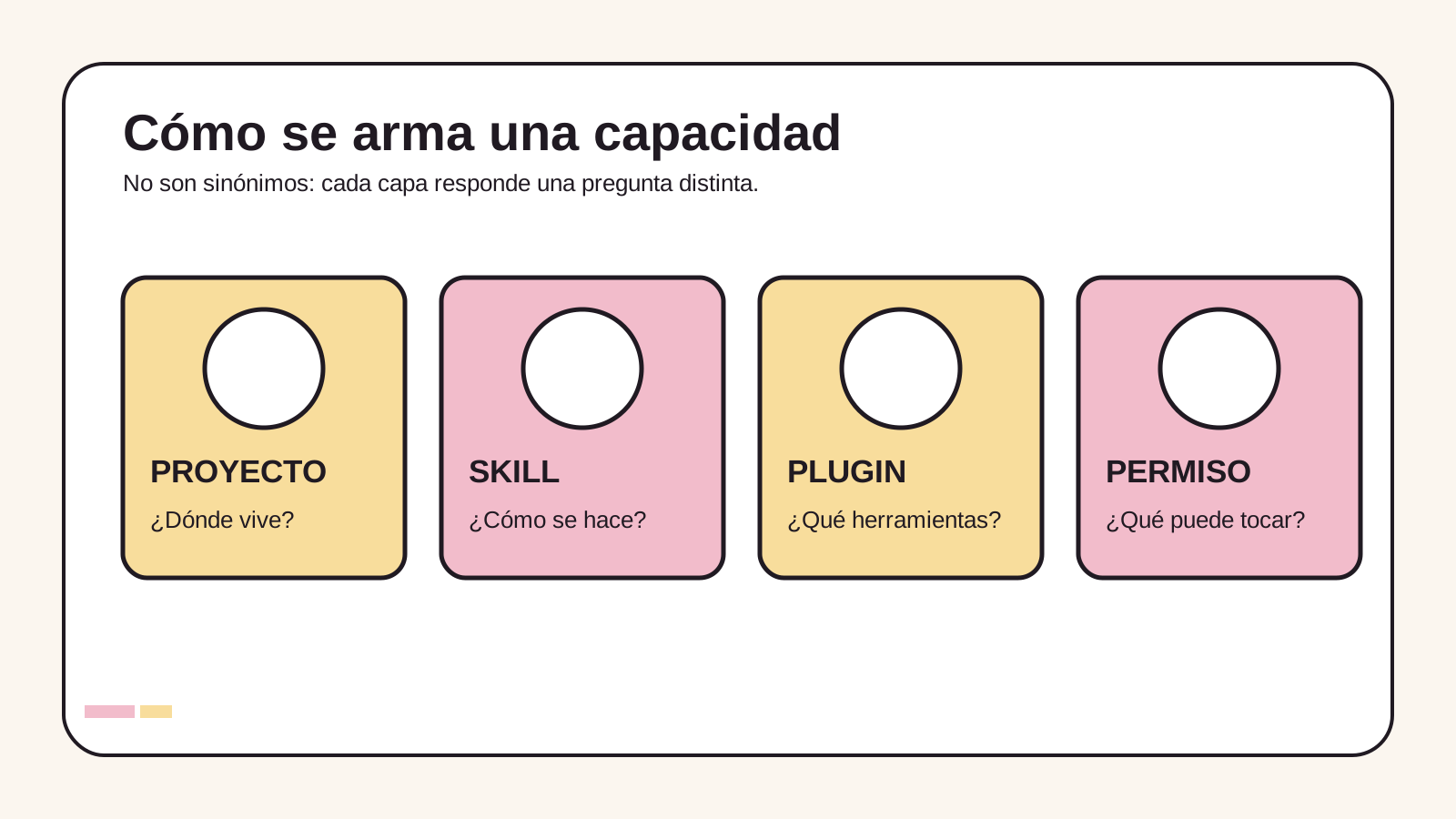
Este esquema explica la relación entre capas, no reproduce una pantalla. La documentación oficial de plugins muestra cómo encontrarlos e instalarlos en las superficies compatibles.
Podés pedir una skill sin memorizar comandos: «Usá la skill editorial de Pioneras para este borrador. Decime qué criterio aplicaste y qué evidencia falta». Si conocés su nombre exacto y la interfaz lo admite, también podés mencionarla con $nombre-de-la-skill. Para un plugin, nombrá la capacidad: «Usá @Template-Creator para convertir este documento aprobado en una plantilla reutilizable». El nombre visible y el modo de invocarlo pueden variar; comprobá la ficha instalada. En la documentación de plantillas de Work aparece Template Creator como opción, sujeta a disponibilidad.
Antes de instalar una conexión, preguntá qué puede leer y escribir, desde qué cuenta y quién administra esos permisos. Copiar una instrucción de otro sistema no copia sus autorizaciones. Si estás migrando procesos, nuestra guía de Work y Codex para trasladar workflows te ayuda a separar instrucciones, fuentes y conexiones.
Browser y Computer Use: mirar una página también tiene modalidades
El navegador integrado de la aplicación de escritorio permite que vos y el asistente vean la misma página, sigan enlaces y revisen un sitio dentro de ChatGPT. Funciona en tareas compatibles de Work o Codex, con permisos de acceso al sitio. El cloud browser de Work se ejecuta en una computadora remota y puede seguir una tarea web en segundo plano; tiene sesiones propias y puede pedirte que tomes el control para iniciar sesión o resolver un bloqueo. Estas dos experiencias están descritas por separado en la guía del navegador integrado y la del navegador en la nube.
Computer Use es la capacidad de operar interfaces visuales —ver capturas, hacer clic, escribir— cuando la herramienta y los permisos lo permiten. No es sinónimo de buscar información en la web. Pedí una acción concreta: «Abrí la página de prueba del formulario, completá datos ficticios, registrá dónde se rompe y mostrame una captura del estado final». La documentación técnica de OpenAI describe esa interacción visual; el acceso en un producto concreto depende de su configuración.
Una web puede bloquear la automatización. Si la tarea toca una cuenta real, revisá el sitio, la cuenta activa y la acción por confirmar. Para entender una pantalla puede bastar una captura tuya.
Pedir delegación sin perder el volante
Un agente puede encadenar pasos y usar herramientas para llegar a un objetivo. Un subagente es una parte del trabajo asignada a otro agente con una pregunta acotada. Sirve cuando hay frentes independientes: una persona revisa las cifras, otra las fuentes y otra la claridad del texto. El agente principal reúne los hallazgos y resuelve contradicciones. La documentación de multiagente de OpenAI explica esa coordinación, pero no significa que toda interfaz tenga un botón de «subagentes».
Prompt para pedirlo cuando tu entorno admita delegación:
Investigá este tema con tres líneas independientes: documentación oficial, riesgos de uso y ejemplos para una emprendedora. Delegá solo si hay subagentes disponibles. Pedí a cada uno enlaces y fecha. Compará las conclusiones, marcá desacuerdos y entregá una sola síntesis. No publiqués nada.
Si no hay subagentes, el asistente puede seguir esas líneas en secuencia. En tareas pequeñas, dividir agrega costo y coordinación.
Un pedido robusto tiene cinco piezas: objetivo, contexto, límite, evidencia y entrega. Por ejemplo: «Quiero un borrador de propuesta para una clienta; usá estas notas; no inventés tarifas; marcá lo que falta confirmar; entregá un documento de una página con una tabla de alcance». No hace falta escribir un guion de cada clic. Sí hace falta decir qué no puede inferir.
Tareas programadas: el reloj no reemplaza la revisión
Las Scheduled Tasks permiten pedir un recordatorio, una ejecución puntual, trabajo recurrente o un monitoreo, según plan y superficie. Algunas tareas de Work también pueden activarse por eventos admitidos de apps conectadas. Se administran desde la sección Scheduled; el acceso, los disparadores y las acciones disponibles dependen de la cuenta y de permisos de la organización. OpenAI describe el uso de tareas en ChatGPT y los eventos compatibles en Work.
Probá una tarea manualmente antes de repetirla. Para un radar semanal, el prompt podría ser:
Cada lunes a las 8:00 a. m., hora de Costa Rica, revisá las novedades de IA publicadas desde el lunes anterior. Elegí hasta cinco cambios con fuente primaria y fecha del anuncio. Por cada uno indicá impacto práctico y una incertidumbre. Si no hay cambios relevantes, decilo sin rellenar. Prepará un borrador aquí; no envíes correos ni publiques.
Para un monitoreo, precisá cuándo querés una alerta: «Avisame solo si cambia el precio oficial de esta herramienta o si la fuente deja de estar disponible; si no cambia, no necesito un mensaje». Si la tarea necesita archivos locales o una sesión abierta en tu computadora, comprobá si corre allí o en la nube. Compartir una tarea programada tampoco transfiere tus conexiones, archivos o credenciales a otra persona, según la guía oficial de tareas compartidas.
Astra, Sol, Luna y el esfuerzo de razonamiento
El modelo es el motor; el espacio de trabajo y las herramientas deciden qué puede hacer con tu pedido. La guía de selección de modelos presenta Astra para problemas ambiguos y entregables exigentes, GPT-6.1 Sol para trabajo complejo donde también importan tiempo y costo, y Luna para tareas acotadas o frecuentes. La ayuda de Work y Codex también menciona GPT-6 Sol y Luna en esas experiencias, con acceso variable por plan, organización y despliegue.
| Tipo de encargo | Punto de partida razonable | Qué comparar |
|---|---|---|
| Extraer campos de diez documentos similares | Luna, si está disponible | Errores y tiempo por lote |
| Coordinar un informe con varias fuentes | Sol, si aparece en tu cuenta | Cobertura, revisión necesaria y uso |
| Resolver una decisión ambigua con exigencias altas | Astra, si tenés acceso | Calidad de evidencia y correcciones |
Reasoning effort es el nivel de trabajo interno que se le permite al modelo: una tarea simple puede usar un nivel menor; un problema incierto puede beneficiarse de uno mayor. En Work y Codex, el selector puede mostrar un modelo concreto con niveles disponibles o un modo Default que combina opciones. No todos los niveles aparecen para todos los modelos, planes o espacios de trabajo; la CLI no usa el mismo control deslizante. Más razonamiento puede consumir más tiempo o uso sin mejorar un encargo sencillo. Probá el mismo ejemplo con dos ajustes y compará el resultado aprobado, no solo el texto más largo. OpenAI explica el selector y sus límites.
Si viste escrito «Oral6», no pude confirmarlo como nombre oficial de modelo en la documentación consultada. Podría ser una confusión con «Sol», pero no lo trataría como equivalencia sin ver la pantalla o el anuncio original. Los nombres cambian; el criterio de elección sobrevive.
Visualize, Template Creator, Sites y Pets: qué está confirmado
Hay funciones llamativas en el ecosistema, pero no todas tienen el mismo nivel de documentación ni de disponibilidad. Template Creator aparece en la ayuda oficial para documentos y plantillas: convierte un ejemplo aprobado y reglas reutilizables en una plantilla. Es útil cuando repetís el mismo tipo de informe, no para una entrega única. Sites aparece en la guía de Work como posible entregable y en un ejemplo oficial de creación y publicación de juegos. Pedí siempre una vista previa antes de publicar y revisá contenido, enlaces y acceso.
Visualize tiene una demostración oficial de OpenAI para convertir información densa en una visualización interactiva; la disponibilidad de la skill y sus opciones de exportación pueden variar. Podés pedir «mostrame estas cinco etapas como una línea de tiempo y explicá qué dato falta para cada una», aun si esa skill no aparece. Pets existe como nombre en experiencias y ejemplos del ecosistema, pero no encontré una guía oficial de producto suficientemente clara sobre sus capacidades, acceso y utilidad para esta tarea. Lo trato como función variable/no documentada aquí, no como una herramienta de productividad necesaria. Ninguna de estas capacidades es requisito para usar bien Chat, Work o Codex.
Para los visuales de este artículo elegimos diagramas editoriales originales en Markdown. Las capturas y gráficos que encontré en páginas de OpenAI ilustran sus productos, pero no encontré una licencia clara para incrustarlos como imágenes republicadas desde una URL estable. Si Pioneras decide sumar una captura propia más adelante, conviene tomarla de una cuenta autorizada, fecharla, describirla con texto alternativo y actualizarla cuando cambie la interfaz.
Una práctica pequeña para hoy
Elegí una tarea que ya tengas, sin comprar nada ni activar permisos nuevos. Escribí en una línea el resultado: «Quiero entender», «quiero un documento» o «quiero cambiar un proyecto». Usá el mapa del inicio para escoger Chat, Work o Codex. Después agregá una fuente, un límite y una prueba de éxito. Por ejemplo: «Quiero entender por qué bajaron las inscripciones; usá esta tabla; no atribuyás causas sin evidencia; terminá con tres hipótesis comprobables». Revisá qué respondió y qué dejó pendiente.
Esa práctica enseña algo más duradero que memorizar un menú: vos seguís definiendo la pregunta y el estándar del resultado. La herramienta puede explorar, construir o comprobar; tu criterio decide qué merece pasar al mundo real.
Si querés seguir acompañada, leé nuestra guía de cinco niveles del chat al agente y compartí en la comunidad Pioneras una tarea que hoy te confunde. Podemos convertirla juntas en un pedido claro, con una revisión que te dé tranquilidad.
Fuentes verificadas y notas de alcance
Consultadas el 29 de septiembre de 2026. Los enlaces oficiales describen capacidades, no garantizan acceso en todas las cuentas. Los diagramas y ejemplos de prompts de esta guía son elaboración editorial de Pioneras.
- OpenAI Help Center: ChatGPT Work and Codex: experiencias, modelos, superficies, Codex Cloud, permisos y tareas.
- OpenAI Help Center: Projects in ChatGPT y Library: organización y archivos.
- OpenAI Help Center: creación de documentos con Work: entregables y Template Creator.
- OpenAI Developers: arquitectura de plugins, selección de modelos y multiagente: componentes y límites técnicos.
- OpenAI Help Center: navegador integrado, navegador en la nube y tareas programadas: uso y permisos.
- OpenAI Developers: Plan mode, Computer Use y Sites; demostración oficial de Visualize.
Transparencia editorial
Este artículo fue investigado y preparado con ayuda de IA. Nina revisó fuentes, contexto, criterio editorial y versión final.