para orientarte
Un buen sistema de contexto no intenta recordarlo todo. Decide qué información merece vivir fuera del chat y qué debería entrar solamente cuando una tarea la necesita.
Vamos a empezar con una versión mínima, probar si mejora una tarea real y agregar piezas solo cuando demuestren valor.
Si ya pegaste tu CV por quinta vez, volviste a explicar qué hace tu empresa y corregiste el mismo dato en tres chats distintos, estás pagando un impuesto de contexto.
Una conversación no duele.
Cincuenta sí.
La solución tampoco es subir toda tu vida digital a una plataforma y esperar que la IA “te conozca”.
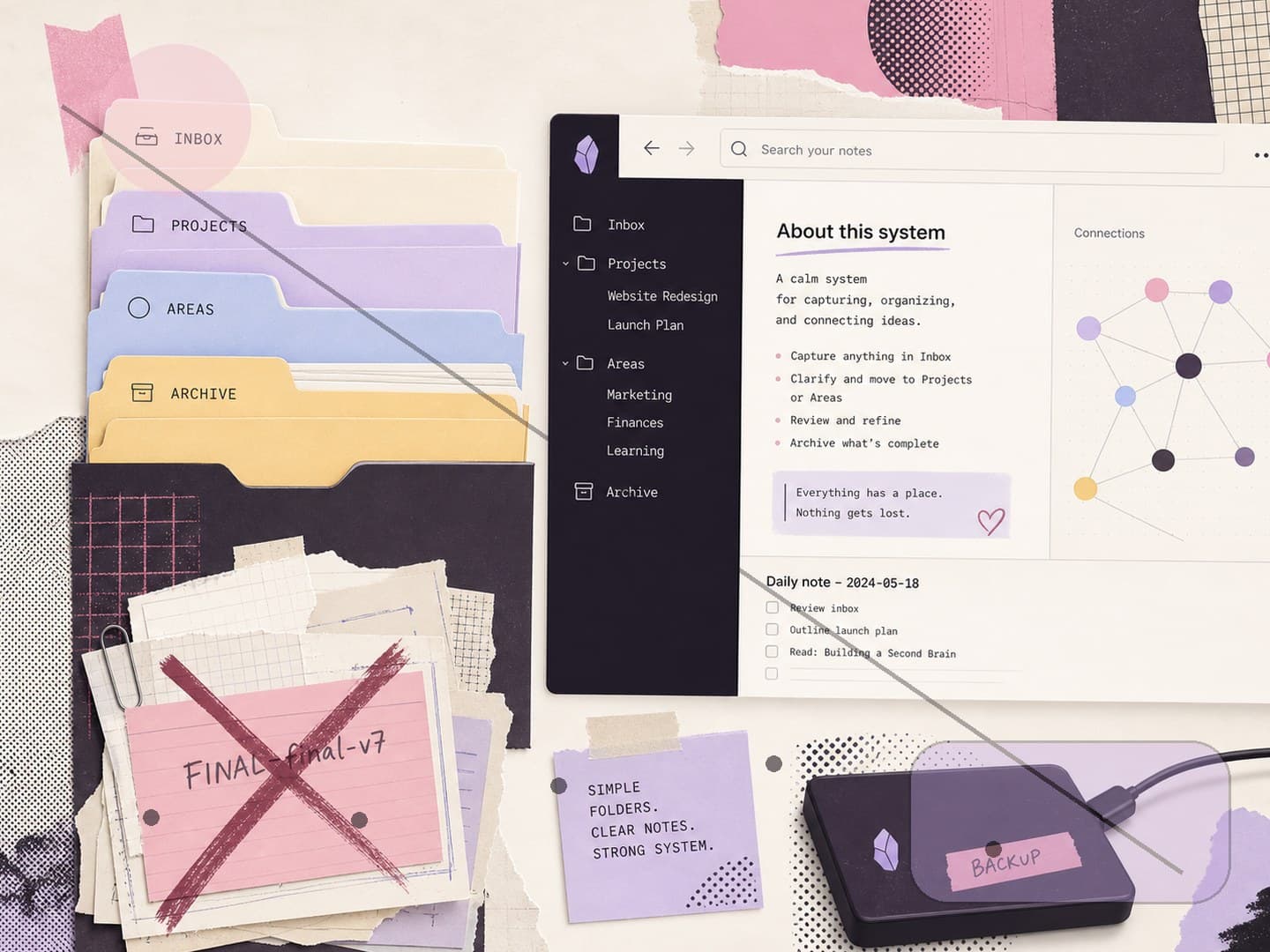
En Pioneras preferimos algo más simple: una pequeña capa de archivos que siga siendo tuya, portable y deliberada.
La llamamos Carpeta de Contexto.
Tu contexto es una herramienta de trabajo, no una autobiografía.
La carpeta vive fuera de ChatGPT, Claude o Gemini. Vos decidís qué compartir, con qué Project y para qué tarea.
Eso cambia la relación con la herramienta: dejás de reconstruirte desde cero y empezás a trabajar desde una base que podés revisar, mover y actualizar.
Organizá la información que repetís en cada conversación
Imaginá una búsqueda de trabajo.
En un chat contás tu experiencia.
En otro pegás el CV.
En otro explicás qué roles buscás.
En otro corregís una métrica que la IA asumió.
Después abrís otra herramienta y repetís la ceremonia completa.
El mismo patrón aparece en operaciones, contenido, research, estudios y proyectos personales.
Cuando la información se repite, conviene sacarla de la conversación y convertirla en contexto reusable.
No todo merece guardarse. Solamente lo que cambia de forma material la calidad del trabajo.
La versión mínima de la Carpeta de Contexto
Podés empezar con siete archivos:
mi-contexto/
  01 sobre mi.md
  02 mi trabajo.md
  03 evidence bank.md
  04 proyectos.md
  05 ejemplos buenos.md
  06 preferencias.md
  07 reglas y limites.md
No completés los siete por obligación.
Si hoy solo necesitás tres, usá tres.
Nuestra recomendación para una primera hora es empezar por:
- sobre mí;
- evidence bank;
- reglas y límites.
Después agregás estructura cuando una fricción real la justifique.
01. Sobre mí: solo lo que cambia cómo debería ayudarte
Este archivo no es una bio.
Puede incluir:
- rol actual;
- industria;
- objetivos próximos;
- nivel de experiencia;
- fortalezas relevantes;
- idiomas de trabajo;
- áreas que querés desarrollar.
Ejemplo
Rol actual: Marketing Operations Manager.
Objetivo: conseguir un rol remoto internacional en operaciones o AI operations.
Fortalezas: operaciones, marketing, project management y adopción de IA.
Idiomas de trabajo: español e inglés.
Quiero recomendaciones basadas en evidencia y resultados reales.
No agregues edad, dirección, historia familiar o detalles íntimos si no cambian la tarea.
02. Mi trabajo: el mundo donde operás
Este archivo ayuda a evitar errores que parecen pequeños pero cambian una decisión.
Incluí, cuando aplique:
- qué hace la organización;
- clientes o audiencia;
- tu responsabilidad;
- objetivos actuales;
- herramientas principales;
- fuentes de verdad;
- definiciones importantes;
- restricciones.
Ejemplo
Trabajamos con clínicas privadas.
Mi responsabilidad es marketing operations y account management.
La fuente de verdad para leads es Zoho CRM.
Google Ads reporta tráfico, pero no debe usarse como fuente final de revenue.
Las recomendaciones deben distinguir leads, citas y pacientes.
La última línea puede evitar un reporte entero construido sobre la métrica equivocada.
03. Evidence bank: el archivo que evita que la IA invente una versión más conveniente de vos
Un evidence bank no guarda frases lindas de CV.
Guarda hechos que después podés transformar en CV, entrevista, propuesta o caso de estudio.
Para cada experiencia registrá:
- problema;
- contexto;
- tu rol;
- qué hiciste;
- alcance;
- resultado;
- métrica, si existe;
- prueba disponible;
- aprendizaje.
Ejemplo
Proyecto: reconstrucción de operaciones de agencia

Problema:
No existía project management consistente, P&L ni seguimiento de delivery.

Mi rol:
Lideré el rediseño operativo.

Qué hice:
Diseñé procesos, business reviews, seguimiento de delivery y sistema en ClickUp.

Resultado:
Mayor visibilidad de carga, deadlines y relación con clientes.

Evidencia:
ClickUp, SOPs, reportes y feedback de clientes.
Si existe una métrica real, agregala.
Si no existe, no le pidás a la IA que “la haga sonar más cuantitativa”.
04. Proyectos: qué está pasando ahora
Una entrada por proyecto activo suele ser suficiente.
Guardá:
- objetivo;
- estado;
- responsables;
- decisiones tomadas;
- decisiones pendientes;
- bloqueos;
- próximo paso;
- fecha de actualización.
La fecha importa porque una decisión de mayo puede ser falsa en septiembre aunque el archivo siga perfectamente escrito.
El contexto viejo puede ser peor que no tener contexto.
05. Ejemplos buenos: mostrale calidad en vez de describirla con adjetivos
“Profesional”.
“Estratégico”.
“Humano”.
Esas palabras significan cosas distintas para distintas personas.
Un entregable aprobado enseña mucho más.
Guardá ejemplos como:
- un buen email;
- un reporte;
- un brief;
- una presentación;
- una propuesta;
- una pieza de contenido;
- un análisis.
Y agregá una explicación breve de por qué funciona.
Ejemplo: weekly client update

Por qué funciona:
Empieza con la decisión importante.
Usa cifras solamente cuando existe una fuente.
Separa progreso, riesgo y próximos pasos.
No usa lenguaje corporativo innecesario.
06. Preferencias: pocas y estables
Este archivo es fácil de inflar hasta volverlo inútil.
Guardá solamente preferencias que se repiten:
- idioma;
- nivel de detalle;
- estructura preferida;
- cómo querés recibir feedback;
- qué preguntas querés antes de una suposición;
- formato de fechas;
- decisiones de estilo realmente estables.
Si algo solo aplica al email de hoy, pertenece al email de hoy.
07. Reglas y límites: qué no debería decidir el sistema por vos
Acá podés definir:
- qué nunca debe inventar;
- qué acciones necesitan aprobación;
- qué datos no deben compartirse;
- fuentes obligatorias;
- criterios de calidad;
- qué hacer cuando falta información.
Ejemplo
Nunca inventar métricas, experiencia o fuentes.

Preguntar antes de asumir una fecha, presupuesto o responsable.

Nunca enviar, publicar, borrar, comprar o cambiar permisos sin aprobación explícita.

Si una afirmación puede cambiar una decisión, incluir fuente o marcarla como no verificada.
La última parte es importante: una instrucción no reemplaza un permiso técnico.
Decir “no borres” ayuda.
No darle permiso de borrar es más fuerte.
Qué nunca debería convertirse en “contexto cómodo”
No conviertas esta carpeta en un vault de secretos.
Evitá guardar de forma general:
- contraseñas;
- códigos de autenticación;
- secretos de API;
- números completos de tarjetas;
- claves privadas;
- documentos de identidad sin necesidad;
- datos sensibles de clientes sin autorización;
- información confidencial que tu empresa no permita compartir con una herramienta de IA.
Antes de subir un archivo, respondé estas dos preguntas:
“¿la IA puede leer esto?”
“¿tengo permiso para ponerlo acá?”
Cómo implementarla en ChatGPT, paso a paso
ChatGPT Projects está disponible para cuentas gratuitas y pagas. Un Project reúne chats, archivos e instrucciones alrededor de una iniciativa.
No necesitás conectar Gmail, Drive o Slack para empezar.
Primera configuración
- en la barra lateral, elegí Nuevo proyecto;
- poné un nombre basado en la iniciativa, por ejemplo Búsqueda de trabajo 2026;
- agregá solamente los archivos que esa iniciativa necesita;
- abrí los tres puntos del Project;
- entrá a Configuración del proyecto;
- agregá las reglas estables que deberían aplicar a sus conversaciones;
- abrí un chat dentro del Project y corré una tarea real.
Ejemplo: Project de búsqueda de trabajo
Podrías agregar:
- 01 sobre mí;
- 03 evidence bank;
- CV master;
- ejemplos de buen trabajo.
No necesitás agregar “mi trabajo” si no mejora esa tarea.
La regla es contexto suficiente, no contexto máximo.
Cuándo sí conectar una App
Si después de varias pruebas seguís copiando datos que viven en otra herramienta, ahí una App puede eliminar fricción.
En ChatGPT, desde julio de 2026 el Directorio de plugins es el lugar principal para descubrir workflows que pueden incluir Apps y Skills.
Para una App nueva:
- abrí el Directorio de plugins;
- elegí el plugin o servicio relevante;
- revisá qué datos puede leer y qué acciones puede ejecutar;
- elegí Conectar cuando esté disponible;
- completá autenticación y permisos;
- mantené aprobación manual para acciones importantes durante las primeras pruebas.
Las Apps ya conectadas también pueden administrarse desde Configuración > Apps.
No conectés Drive porque “podría servir”.
Conectalo cuando puedas nombrar qué paso del workflow elimina.
Cómo implementarla en Claude
Claude Projects también está disponible para cuentas gratuitas y pagas.
Primera configuración
- abrí Proyectos en la barra lateral;
- elegí + Nuevo proyecto;
- en la base de conocimiento del lado derecho, usá + para agregar archivos relevantes;
- elegí Establecer instrucciones del proyecto para guardar reglas estables;
- iniciá un chat dentro del Project y corré una tarea real.
Hay un detalle que conviene entender desde el principio:
los chats dentro de un Project no comparten automáticamente todo lo que dijeron entre sí.
Si una decisión tiene que estar disponible para futuras conversaciones, agregala a la base de conocimiento o al archivo que corresponda.
Claude Code puede usar CLAUDE.md para contexto persistente del proyecto, pero esa capa tampoco debería convertirse en una bodega. Nuestra guía CLAUDE.md, contexto y Skills explica la separación completa.
Cuándo conectar una herramienta en Claude
Claude usa Connectors para acceder a servicios externos.
Podés encontrarlos de dos formas:
- desde un chat: + > Conectores > Administrar conectores;
- desde la configuración: Personalizar > Conectores.
Antes de conectar:
- definí qué dato necesitás;
- revisá si lectura alcanza;
- entendé qué acciones ofrece el conector;
- autenticá solo el servicio necesario;
- probá con una tarea de bajo riesgo;
- mantené aprobación humana para escritura o acciones importantes.
Project y Connector resuelven problemas distintos.
El Project mantiene contexto de una iniciativa.
El Connector da acceso a información o acciones externas.
No necesitás el segundo para empezar a usar el primero.
Cómo usar la misma carpeta con Gemini
Google permite usar instrucciones y archivos de conocimiento con Gems.
La misma lógica aplica:
- creá un Gem para una función concreta;
- escribí instrucciones estables;
- agregá únicamente archivos relevantes;
- usá Drive cuando necesitás una fuente que vive ahí y tu configuración lo permite;
- probá el resultado antes de asumir que la herramienta interpretó bien el conocimiento.
Ejemplo:
Gem: Career Coach
Podría usar:
- sobre mí;
- evidence bank;
- CV master.
No necesita tus proyectos de clientes si no participan en esa decisión.
Si una herramienta no tiene Projects, Gems o memoria, la carpeta sigue funcionando
Esa es la razón de mantenerla en formatos simples.
Podés subir los archivos necesarios al inicio de una tarea o pegar solamente las secciones relevantes.
El valor vive en la arquitectura, no en el botón.
Cómo se diferencian contexto, memoria y entrenamiento
Contexto es información disponible para una tarea.
Memoria es una función del producto que puede recuperar información entre conversaciones.
Project Knowledge o archivos son materiales que agregaste deliberadamente.
Entrenamiento es lo que moldeó el modelo antes de tu conversación.
Mezclar esas capas hace difícil saber por qué una respuesta sabe algo o de dónde lo obtuvo.
Si querés profundizar, leé Fundamentos de IA, sin magia.
Global, proyecto y tarea: tres escalas de contexto
Global
Información estable sobre vos o tu forma de trabajar.
Ejemplos:
- idioma;
- preferencias de feedback;
- principios de seguridad;
- rol general.
Proyecto
Información que solamente importa dentro de una iniciativa.
Ejemplos:
- objetivos;
- decisiones;
- deadlines;
- stakeholders;
- datos del proyecto.
Tarea
Información temporal.
Ejemplos:
- “este email necesita respuesta hoy”;
- “compará estas tres propuestas”;
- “usá esta versión del reporte”.
No cargues las tres escalas completas en cada conversación.
Cinco preguntas antes de guardar cualquier cosa
- ¿voy a reutilizar esto?;
- ¿cambia materialmente cómo debería ayudarme la IA?;
- ¿está permitido compartirlo?;
- ¿puedo mantenerlo actualizado?;
- ¿existe un lugar más específico donde debería vivir?
Si las primeras dos respuestas son no, probablemente no necesitás guardarlo.
Mantenimiento: diez minutos que evitan meses de basura
Una vez por semana:
- actualizá proyectos activos;
- agregá nueva evidencia real;
- retirà información obsoleta;
- revisá si se coló un dato sensible;
- guardá un ejemplo nuevo solo si representa calidad.
Una vez al mes:
- revisá objetivos;
- archivá proyectos cerrados;
- eliminá instrucciones redundantes;
- repetí una tarea conocida para comprobar si la carpeta todavía mejora el resultado.
Cómo saber si la carpeta sirve
No la evalúes por lo organizada que se ve.
Medí:
- cuántas veces dejaste de repetir información;
- cuántas correcciones desaparecieron;
- cuánto tarda una tarea;
- si usa mejor tus fuentes;
- si cambiar de herramienta se vuelve más fácil.
Si mantener la carpeta consume más tiempo del que ahorra, simplificala.
El error opuesto: guardar absolutamente todo
Más contexto también puede producir:
- contradicciones;
- instrucciones viejas;
- ruido;
- archivos duplicados;
- más mantenimiento;
- exposición innecesaria de información.
Seleccioná los archivos para darle al sistema la menor cantidad de contexto suficiente para hacer bien el trabajo.
Tu primera hora
Minutos 0 a 15
Creá tres archivos:
- sobre mí;
- evidence bank con dos experiencias;
- reglas y límites.
Minutos 15 a 30
Elegí una tarea real y resolvela como lo harías hoy.
Guardá el resultado.
Minutos 30 a 45
Creá un Project en ChatGPT o Claude y agregá solamente esos archivos.
Repetí exactamente la misma tarea.
Minutos 45 a 60
Compará:
- exactitud;
- especificidad;
- correcciones;
- tiempo.
Si mejoró, ya tenés una razón para seguir construyendo.
Si no mejoró, no agregues diez archivos más. Revisá qué contexto necesitaba realmente la tarea.
Para seguir dentro de Pioneras
- De chat a agente: 5 formas de trabajar con IA
- Qué significa tener AI skills en 2026
- Cómo usar IA en el trabajo y la vida
- CLAUDE.md, contexto y Skills
- Obsidian o carpetas
Fuentes para profundizar
- OpenAI Help Center: Projects in ChatGPT
- OpenAI Help Center: Apps in ChatGPT
- Claude Help Center: crear y gestionar Projects
- Claude Help Center: usar Connectors
- Gemini Apps Help: Use Gems
Revisión editorial: investigada y verificada el 7 de septiembre de 2026.
Transparencia editorial
Este artículo fue investigado y preparado con ayuda de IA. Nina revisó fuentes, contexto, criterio editorial y versión final.