para orientarte
Gamma puede darte una presentación bonita en minutos. También puede darte quince slides que no sostienen una idea. Una presentación no fracasa porque le falte diseño cuando el problema era el argumento.
Por eso vamos a resolver brief, historia y evidencia antes de pedirle a la IA que decore.
Abrir una diapositiva vacía puede consumir más energía que explicar la idea. Gamma intenta resolver ese primer bloqueo: convierte una instrucción, un esquema o un documento en una estructura visual que después podés editar.
En una frase: Gamma sirve para crear un primer borrador de una presentación con IA. La herramienta acelera la estructura del deck (el conjunto de diapositivas); vos seguís decidiendo qué decir, qué mostrar y qué quitar.
Eso ahorra tiempo, pero no resuelve el trabajo más importante: qué tiene que entender, decidir o hacer la audiencia después de verla.
La mejor forma de usar IA para presentaciones es separar dos tareas:
- pensar la historia;
- producir y diseñar el deck.
Gamma ayuda muchísimo con la segunda y puede colaborar con la primera. La responsabilidad sobre datos y recomendación sigue siendo tuya.
Antes de Gamma: el brief de seis líneas
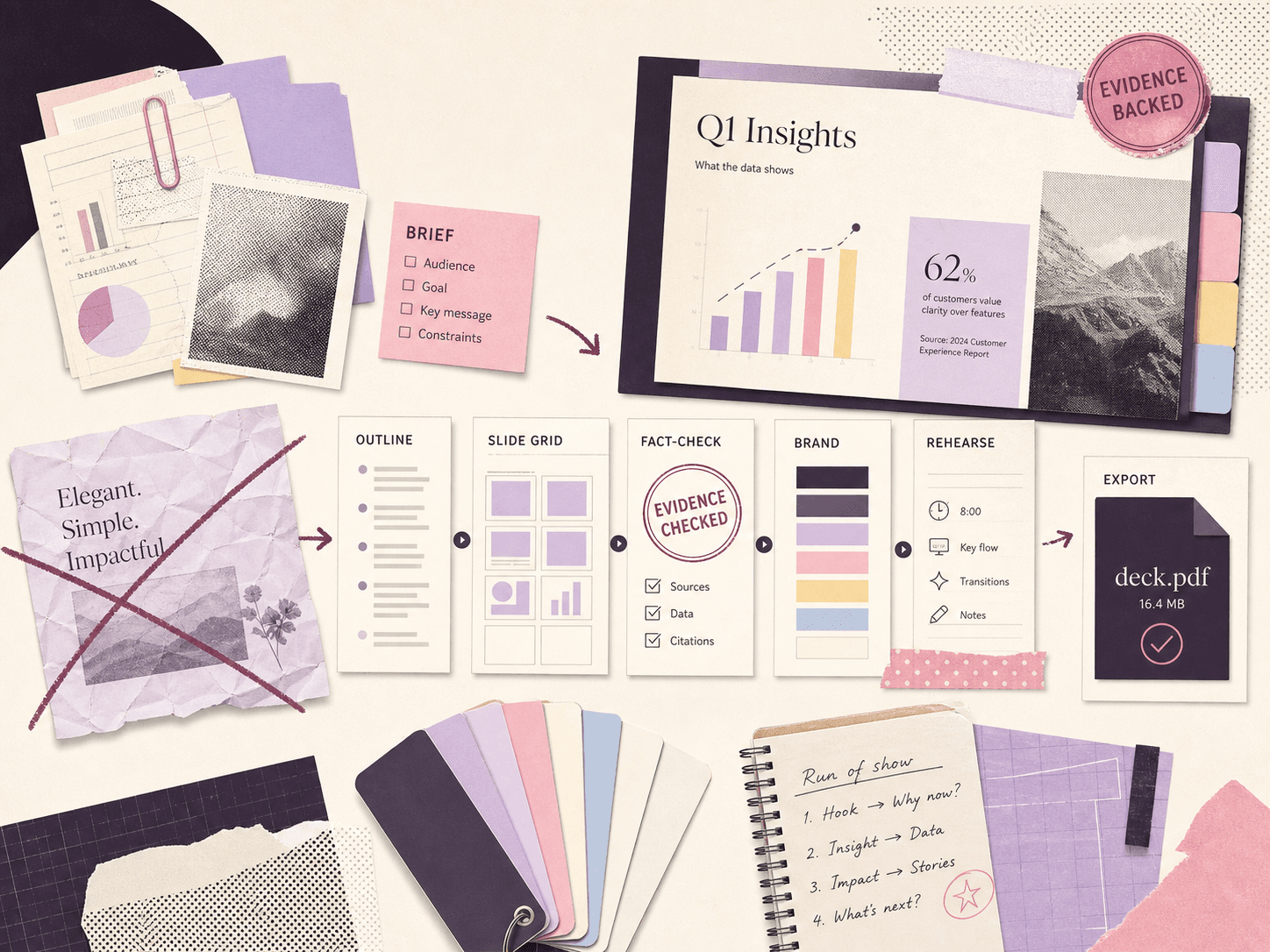
Un brief es un documento corto que define el encargo antes de diseñar. Evita que una presentación visualmente bonita responda la pregunta equivocada.
Escribí esto primero:
- Audiencia: ¿quién lo verá?
- Decisión: ¿qué debe aprobar, entender o hacer?
- Idea central: si recuerda una frase, ¿cuál?
- Evidencia: ¿qué datos y fuentes la sostienen?
- Restricciones: tiempo, slides, tono, marca.
- Siguiente paso: ¿qué ocurre después?
Si no podés completar esas seis líneas, todavía no tenés un problema de diseño.
Qué ruta elegir: Generate, Paste o Import
Gamma ofrece distintas formas de empezar.
Generate sirve para explorar una estructura. Paste sirve cuando ya escribiste notas o un outline. Import sirve para transformar documentos, URLs o presentaciones existentes.
Para contenido importante prefiero Paste o Import porque ya llegás con material que podés verificar.
Ejemplo completo: un reporte mensual
Supongamos que sos Marketing Manager y necesitás decidir dónde mover presupuesto.
Tus datos:
| Canal | Inversión | Leads | Ventas | Nota |
|---|---|---|---|---|
| 4,000 | 55 | 8 | intención alta | |
| Meta | 3,000 | 90 | 4 | mucho volumen |
| Orgánico | 800 | 32 | 6 | ciclo más largo |
No empieces por pedir “una presentación bonita”.
Paso 1: definí la decisión
“Dirección debe decidir si reasignamos 15% del presupuesto de Meta a Google y orgánico.”
Paso 2: escribí títulos que ya cuenten la historia
En vez de:
- Resultados
- Meta
- Conclusiones
Probá:
- El volumen creció, pero las ventas no crecieron al mismo ritmo
- Google convirtió menos leads en más ventas
- Meta necesita una prueba de calidad, no más presupuesto
- Recomendamos mover 15% durante 30 días y medir ventas
Una persona debería entender la narrativa leyendo solo los títulos.
Paso 3: llevá el outline a Gamma
Prompt:
Creá un deck de 8 slides para dirección. La decisión es reasignar presupuesto del próximo mes. Usá únicamente los datos pegados abajo. No inventes benchmarks ni causalidad. Cada título debe expresar una conclusión. Si falta evidencia, escribí [FALTA FUENTE]. Cerrá con recomendación, riesgo y siguiente prueba.
Paso 4: editá argumento antes de decorar
Preguntá:
- ¿Cada slide tiene una sola idea?
- ¿La evidencia realmente sostiene el título?
- ¿Confundimos correlación con causa?
- ¿Hay un dato que no cambia la decisión?
Borrá antes de agregar.
Aplicá marca después
Gamma permite trabajar con temas, fuentes, colores y logos. Una buena marca no necesita llenar cada espacio.
Prepará:
- dos tipografías;
- una paleta corta;
- reglas para fotografía o ilustración;
- formato para citas y fuentes;
- estilo de títulos.
Si la IA genera imágenes, revisá derechos, precisión y coherencia con la marca.
Verificación de cada diapositiva
Para cada cifra importante, preguntá:
- ¿de dónde salió?;
- ¿qué período cubre?;
- ¿la fórmula es correcta?;
- ¿está comparada con la base adecuada?;
- ¿el título exagera lo que prueba?;
- ¿la fuente quedará visible o accesible?
Una IA puede producir una tabla perfecta con un dato inventado. El formato no valida la evidencia.
Exportación: probala antes de la reunión
Gamma puede exportar a formatos como PDF y PowerPoint y ofrece flujos para llevar contenido a otras superficies. El resultado exportado puede cambiar por fuentes, escalado y layout.
Siempre:
- exportá una prueba;
- abrila fuera de Gamma;
- revisá saltos de línea;
- comprobá gráficos y logos;
- probá links;
- ensayá en la pantalla real.
Automatizar presentaciones recurrentes
Sí puede tener sentido, pero no en la primera iteración.
Hacé manualmente el mismo deck tres veces y documentá:
fuentes → limpieza → análisis → outline → diseño → fact check → aprobación → exportación
En español: fuentes → limpieza → análisis → esquema → diseño → verificación → aprobación → exportación.
Si necesitás desarrollar primero el argumento y la evidencia, usá la guía cómo hacer un trabajo con inteligencia artificial antes de abrir Gamma.
Solo después automatizá las partes repetibles.
Si el camino necesita decidir qué fuente consultar, podés estar entrando en territorio de agentes. Revisá agente, chatbot o automatización antes de conectar herramientas de más.
Prompt reusable
Actuá como editora de presentaciones. Audiencia: [quién]. Decisión: [qué debe decidir]. Idea central: [frase]. Fuentes permitidas: [lista]. Creá primero un outline de [n] slides. Cada título expresa una conclusión. Una idea por slide. Marcá [FALTA FUENTE] cuando la evidencia no alcance. No inventes cifras. Cerrá con recomendación, riesgos y siguiente paso.
Cuando esta estructura se vuelva parte de tu operación, podés convertirla en una Skill reusable.
Sobre enlaces afiliados
Gamma mantiene un programa de afiliados. Si Pioneras usa un enlace afiliado, debe identificarse claramente. Una comisión nunca debería decidir la recomendación editorial.
Fuentes
- Gamma Presentations
- Gamma: create a presentation, document or webpage
- Gamma: import slides or documents
- Gamma: colors and fonts
- Gamma: export differences
Revisión editorial: actualizada y verificada el 6 de septiembre de 2026.
Pasá de leer a hacer
Probalo esta semana
La habilidad que te llevás: Convertir evidencia en una historia clara antes de diseñar slides
Tu prueba, paso a paso
Escribí en una frase qué debería entender o decidir la audiencia al terminar.
Creá cinco a siete titulares que cuenten el argumento sin diseño.
Pegá debajo de cada titular la evidencia que lo sostiene.
Recién entonces usá Gamma o tu herramienta de slides para acelerar la producción visual.
Revisá cada cifra, fuente y conclusión antes de exportar.
Ideas, recursos y límites para hacerlo bien
Dónde usarlo
Empezá donde ya hay fricción
En tu trabajo
- Propuestas comerciales.
- Reportes ejecutivos.
- Talleres, capacitaciones y presentaciones de estrategia.
También en tu día a día
- Presentaciones para estudio, voluntariado o proyectos personales.
Para profundizar
- GammaHerramienta para convertir un outline estable en una presentación visual.
- OpenAI Academy: building sites and dashboardsBuen ejemplo de trabajo por fuentes, métricas y revisión antes de compartir.
Cuándo pedir otra mirada
Conservá revisión humana cuando el error pueda afectar dinero, derechos, privacidad, reputación o una acción difícil de revertir.
Tu siguiente movimientoGuardá el brief y el checklist como workflow para el próximo deck.
Transparencia editorial
Este artículo fue investigado y preparado con ayuda de IA. Nina revisó fuentes, contexto, criterio editorial y versión final.