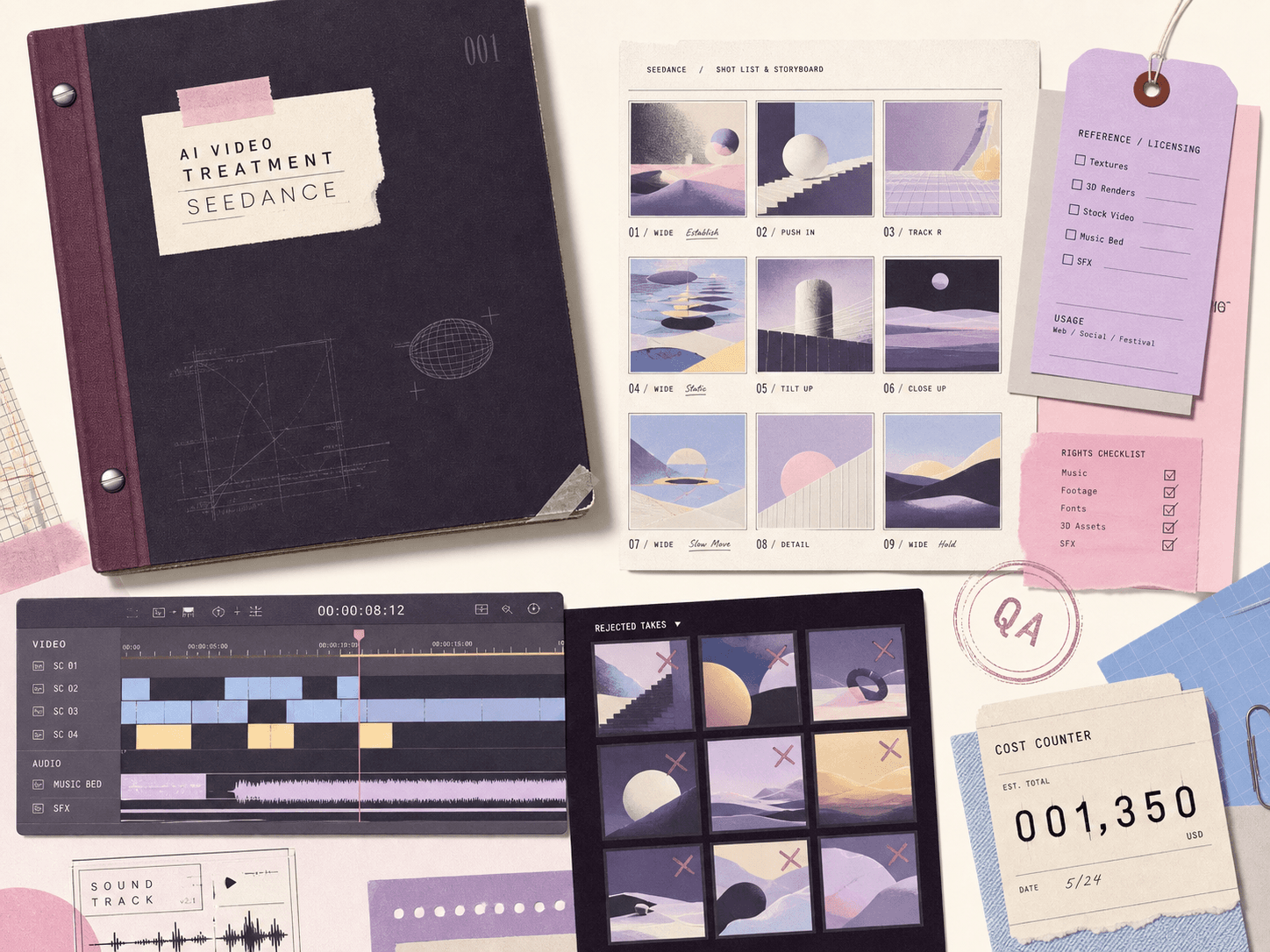
Crear una pieza con inteligencia artificial ya no significa escribir un prompt y aceptar lo primero que aparece. Esta semana vimos herramientas que cubren etapas distintas: detectar oportunidades de contenido, convertir una idea en storyboard, editar imágenes con más precisión y producir clips de video más largos.
La oportunidad no está en publicar más por publicar. Está en conectar las etapas de producción sin perder la dirección creativa ni la revisión humana.
La respuesta corta: empezá por el problema que querés resolver para tu audiencia. Después usá un asistente para investigar y estructurar la idea, una herramienta visual para producir imágenes, otra para generar movimiento y una revisión final para comprobar contenido, marca y calidad.
Qué cambió esta semana
Meta Creator Assistant: de la idea al storyboard
Meta anunció mejoras en su asistente para creadores. Según la cobertura de Social Media Today, ahora puede alertar sobre oportunidades y tendencias relevantes, proponer planes de contenido, convertir una idea en storyboard y lista de tomas, revisar un borrador y destacar preguntas importantes de los comentarios para preparar respuestas.
También se amplió al Creator Dashboard en la web. La disponibilidad puede depender de la cuenta y del despliegue de Meta.
Esto sirve especialmente para la etapa de planificación. El asistente puede ayudarte a ordenar una idea y detectar preguntas que tu audiencia ya está haciendo. No debería decidir por vos qué tendencia vale la pena seguir ni reemplazar tu criterio editorial.
Fuente: Meta actualiza su Creator Assistant.
OpenAI Images 2.6: más control al editar y crear movimiento
OpenAI presentó Images 2.6 el 4 de noviembre. Está disponible en ChatGPT y Codex, y también ofrece dos modelos para desarrolladores a través de la API.
Entre los cambios anunciados:
- Generación de imágenes aproximadamente 50 por ciento más rápida que la versión anterior.
- Creación de GIFs animados a partir de una instrucción.
- Edición más precisa mediante indicaciones sobre zonas específicas de una imagen.
- Exportación SVG para diseños que necesitan seguir siendo editables.
- Mayor consistencia de personajes, productos y detalles de marca durante las rondas de edición.
Para una creadora o un equipo pequeño, esto puede reducir el tiempo entre una primera propuesta y una versión que realmente se pueda usar. También permite explorar movimiento antes de comprometerse con una producción de video más compleja.
La mejora no elimina el control de calidad. Revisá texto, manos, proporciones, logotipos, producto y cualquier detalle que tenga que ser fiel a una referencia.
Fuente: OpenAI: Introducing Images 2.6.
Gemini Omni 1.2 Flash: clips de hasta 15 segundos
Google anunció la disponibilidad general de Gemini Omni 1.2 Flash en Google Cloud el 5 de noviembre. El modelo está pensado para producir y editar videos de uso cotidiano en volumen, como anuncios, videos de producto y pruebas visuales.
Los cambios anunciados incluyen:
- Clips de hasta 15 segundos, frente a los 10 segundos anteriores.
- Precio de referencia de USD 0,07 por segundo para video 720p, aproximadamente 30 por ciento menos que Omni 1.1 Flash.
- Mejor seguimiento de referencias de imagen, video y audio.
- Borradores en 360p o 720p y posibilidad de ampliar las mejores versiones a 1080p o 4K.
Un clip de 15 segundos a 720p equivale a aproximadamente USD 1,05 con ese precio de referencia. Tres versiones costarían USD 3,15 antes de reintentos, edición, impuestos u otros cargos.
La disponibilidad comercial y el precio final dependen del producto y la configuración que uses. No confundás el costo de generar un clip con el costo total de producir una pieza lista para publicar.
Fuente: Google Cloud: Gemini Omni 1.2 Flash.
El workflow: de una idea a una pieza lista para revisar
No necesitás usar todas las herramientas ni automatizar todo el proceso. Probá esta secuencia con una sola pieza.
1. Escribí un brief antes de abrir el generador
Definí:
- Audiencia: ¿para quién es la pieza?
- Problema: ¿qué necesita entender, resolver o decidir esa persona?
- Idea central: ¿qué querés que recuerde?
- Formato: carrusel, Reel, anuncio, tutorial o video de producto.
- Acción: ¿qué debería hacer después de verlo?
- Evidencia: ¿qué dato, ejemplo o fuente sostiene la afirmación?
- Límites: qué elementos de marca, tono, producto o identidad deben conservarse.
Un brief de cinco líneas puede ahorrar muchas rondas de generación.
2. Investigá antes de diseñar
Usá el asistente para reunir preguntas de audiencia, tendencias y referencias. Separá lo que observaste de lo que el sistema interpreta.
Podés pedirle:
Organizá estas preguntas y referencias por problema de audiencia. Identificá cuáles se repiten, cuáles son nuevas y qué evidencia tenemos para cada patrón. No propongás una pieza todavía. Marcá cualquier conclusión que no se pueda sostener con las fuentes.
No copies el formato ni la redacción de otra creadora. Usá las señales para encontrar una pregunta propia.
3. Convertí la idea en storyboard
Pedí una secuencia breve:
| Escena | Función | Qué debe mostrar |
|---|---|---|
| 1 | Captar atención | El problema o una situación reconocible |
| 2 | Explicar | La idea central con un ejemplo |
| 3 | Demostrar | El proceso o la herramienta en acción |
| 4 | Cerrar | El resultado y el siguiente paso |
Para cada escena, definí encuadre, texto, duración, referencia visual y transición. Revisá el storyboard antes de generar imágenes o video.
4. Generá la imagen base y corregí detalles
Usá Images 2.6 para explorar una dirección visual, mantener referencias y ajustar elementos específicos.
Trabajá en rondas pequeñas:
- Generá una primera propuesta.
- Identificá qué funciona y qué debe cambiar.
- Marcá la zona exacta que querés editar.
- Compará la nueva versión con el brief.
- Guardá la versión aprobada como referencia para el siguiente paso.
No cambies cinco cosas a la vez. Si modificás composición, personaje, color y texto en una sola instrucción, después será más difícil entender qué mejoró o empeoró.
5. Convertí la imagen en video cuando tenga sentido
Si la pieza necesita movimiento, usá la imagen aprobada como referencia para preparar un clip con Gemini Omni 1.2 Flash.
Describí el movimiento, no solamente el objeto:
- qué permanece fijo;
- qué se mueve;
- cómo empieza;
- cómo termina;
- qué elementos deben conservarse;
- qué no debe aparecer.
Primero generá una versión corta. Revisá continuidad, proporciones, texto, audio y fidelidad del producto antes de producir variantes.
6. Hacé control de calidad antes de publicar
Una persona debe revisar:
- Exactitud: ¿los datos y las afirmaciones son correctos?
- Consistencia: ¿se conserva la identidad visual y el producto real?
- Claridad: ¿se entiende la idea sin explicación adicional?
- Derechos: ¿tenés permiso para usar las imágenes, voces, música y referencias?
- Accesibilidad: ¿el texto se lee en móvil y el video tiene subtítulos cuando hacen falta?
- Marca: ¿la pieza representa lo que querés comunicar?
- Acción: ¿el llamado final corresponde al objetivo?
La IA puede preparar una revisión, pero la aprobación de la pieza sigue siendo responsabilidad del equipo.
Qué herramienta usar en cada etapa
| Necesidad | Herramienta | Para qué sirve |
|---|---|---|
| Detectar oportunidades | Meta Creator Assistant | Tendencias, preguntas y planificación |
| Preparar storyboard | Meta Creator Assistant o ChatGPT | Estructurar escenas y tomas |
| Crear y editar imágenes | OpenAI Images 2.6 | Variantes, edición localizada, GIFs y SVG |
| Producir video | Gemini Omni 1.2 Flash | Clips cortos con referencias visuales |
| Verificar | Fuentes originales y revisión humana | Datos, derechos, consistencia y calidad |
No necesitás pagar por las tres herramientas. Elegí según el cuello de botella de tu proceso.
Una prueba de una semana
Elegí una idea que ya tengas pendiente y medí una producción pequeña:
- Escribí un brief de una página.
- Prepará tres hooks distintos.
- Elegí uno y creá un storyboard de cuatro escenas.
- Generá dos variantes de imagen.
- Producí un clip corto si el formato lo necesita.
- Pedí una revisión contra el brief.
- Publicá la versión aprobada y medí el resultado.
Registrá tiempo de producción, cantidad de correcciones, costo de generación y respuesta de la audiencia. Así vas a saber si la herramienta realmente mejoró tu proceso.
Lo que no conviene delegar por completo
La automatización puede acelerar la producción, pero no debería decidir por sí sola qué merece atención, qué representa tu marca o qué promesa hacés a tu audiencia.
Conservá el control sobre:
- la selección del problema;
- la interpretación de comentarios;
- las afirmaciones sobre productos y resultados;
- el uso de imágenes de personas y clientes;
- los derechos de terceros;
- la aprobación y publicación final.
Una herramienta puede producir una pieza técnicamente correcta y aun así contar la historia equivocada.
Para seguir aprendiendo en Pioneras
- Mapa de herramientas de IA para crear contenido
- Seedance 2.5: guía para dirigir video con IA
- Tu IA terminó el trabajo. No significa que esté bien
- Cómo leer noticias de IA sin tragarte el hype
Fuentes
- OpenAI: Introducing Images 2.6
- Google Cloud: Gemini Omni 1.2 Flash
- Social Media Today: Meta updates Creator Assistant
Revisión editorial: investigada y verificada el 8 de noviembre de 2026.
Transparencia editorial
Este artículo fue investigado y preparado con ayuda de IA. Nina revisó fuentes, contexto, criterio editorial y versión final.